
Instalar o app no iPhone pelo Sideloadly
Um programa de computador instala o app no iPhone pelo cabo. É o caminho mais curto, mas o app dura 7 dias e precisa ser renovado pelo computador. Atenção: por este caminho o espelhamento da tela do iPhone para o carro não funciona; para ele, use o SideStore.
Tempo: Reserve uns 20 minutos na primeira vez.
O que você vai precisar
- iPhone com iOS 15 ou mais novo e com código de acesso definido.
- Computador com Windows 7 ou mais novo, ou Mac com macOS 10.12 ou mais novo, e um cabo USB.
- Uma conta Apple (Apple ID) gratuita. Pode ser uma conta só para isso.
- Uma vaga livre: o iPhone aceita no máximo 3 apps instalados assim.
Fase 1 de 6
Preparar o computador
No computador
No Windows, instale o iTunes e o iCloud do site da Apple
O Sideloadly precisa das versões do site da Apple, não das da loja da Microsoft. Se você já tem as da loja da Microsoft, desinstale-as antes. No Mac, pule este passo.
Baixe e instale o Sideloadly
Abra o arquivo baixado e siga o instalador.
Fase 2 de 6
Baixar o app da EXPanda
No computador
Baixe o arquivo do app para iPhone (EXPandaCelular.ipa)
Guarde o arquivo em um lugar fácil de achar, como a pasta Downloads.
O download é na sua conta: o botão leva à página de downloads (entre com o Google, se ainda não entrou). Cada clique gera um link de 10 minutos.
Fase 3 de 6
Instalar pelo Sideloadly
No computador, com o iPhone no cabo
Ligue o iPhone ao computador com o cabo
Se o iPhone perguntar «Confiar neste computador?», toque em «Confiar» e digite o código do iPhone.
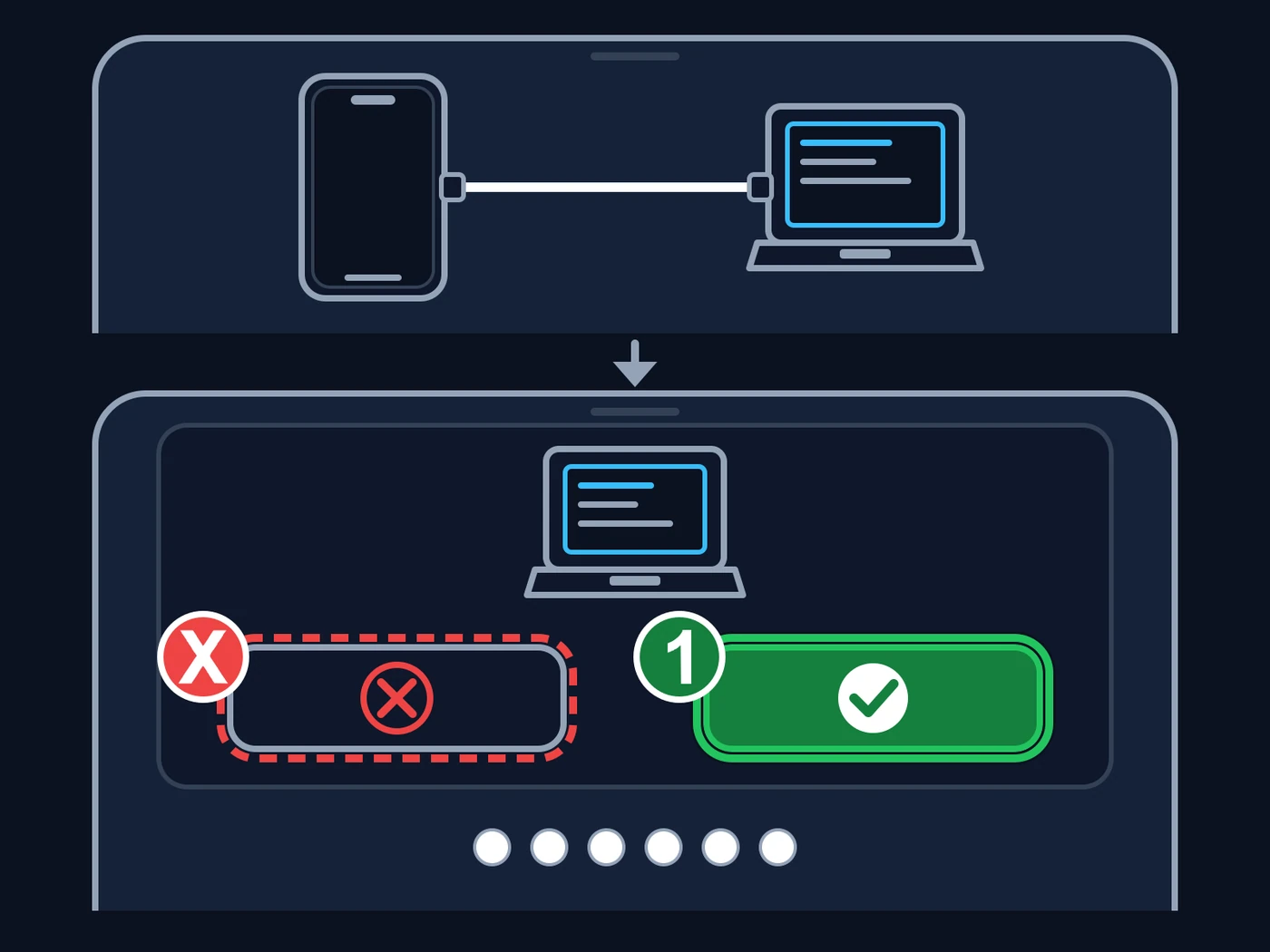
Ilustração, não as telas reais. Em cima: ligue o iPhone ao computador pelo cabo. Embaixo, o aviso que o iPhone mostra: 1 — «Confiar» (o botão verde, com o visto): toque nele e digite o código do iPhone (os seis pontos). X vermelho: o botão «Não confiar»; não toque nele, porque sem a confiança o computador não consegue falar com o iPhone. Se tocar sem querer, tire o cabo e ligue de novo; o aviso costuma voltar. O X, o número e a marca verde foram acrescentados à imagem. Abra o Sideloadly e arraste o arquivo EXPandaCelular.ipa para dentro dele
Arraste o arquivo para o quadrado do canto superior esquerdo (marca 3 da figura). O seu iPhone aparece na lista «iDevice» (marca 1). Se não aparecer, troque o cabo e confirme que o iTunes é o do site da Apple.
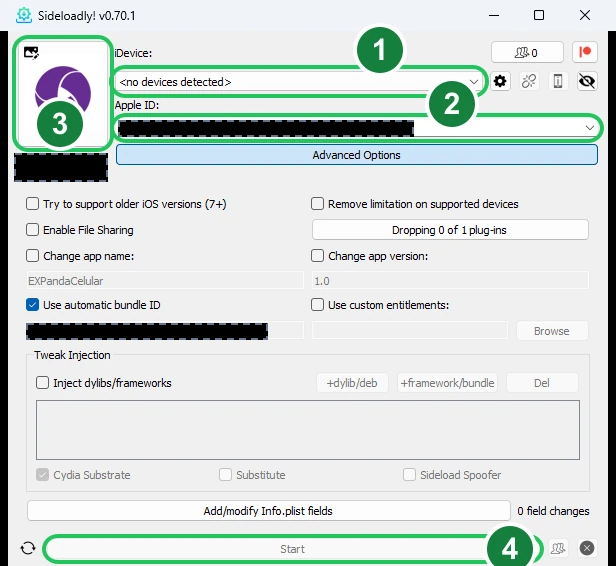
1 — O iPhone ligado pelo cabo aparece nesta lista (na figura nenhum estava ligado). 2 — O Apple ID da conta; na figura está coberto por uma tarja preta. 3 — Arraste o arquivo EXPandaCelular.ipa para este quadrado. 4 — «Start» inicia a instalação; na figura está cinza porque não há iPhone ligado. As outras tarjas pretas cobrem o nome e o identificador de um arquivo de teste que estava carregado. É a versão 0.70.1 do Sideloadly, em inglês. Os números e as marcas verdes foram acrescentados à imagem. Digite o seu Apple ID
No campo «Apple ID» (marca 2 da figura), digite o e-mail da conta. A conta gratuita basta.
Clique em «Start» e digite a senha da Apple quando o programa pedir
O botão «Start» é a marca 4 da figura. A senha é digitada só no Sideloadly, no seu computador. Espere a instalação terminar.
Fase 4 de 6
Confiar no app e ligar o Modo de Desenvolvedor
No iPhone
Abra Ajustes → Geral → VPN e Gerenciamento de Dispositivo
Em «Developer App», toque no nome da sua conta Apple e depois em «Confiar». No iOS 18 ou mais novo o botão é «Allow & Restart» (permitir e reiniciar). A figura mostra o caminho todo, dos Ajustes até o botão de confiar.
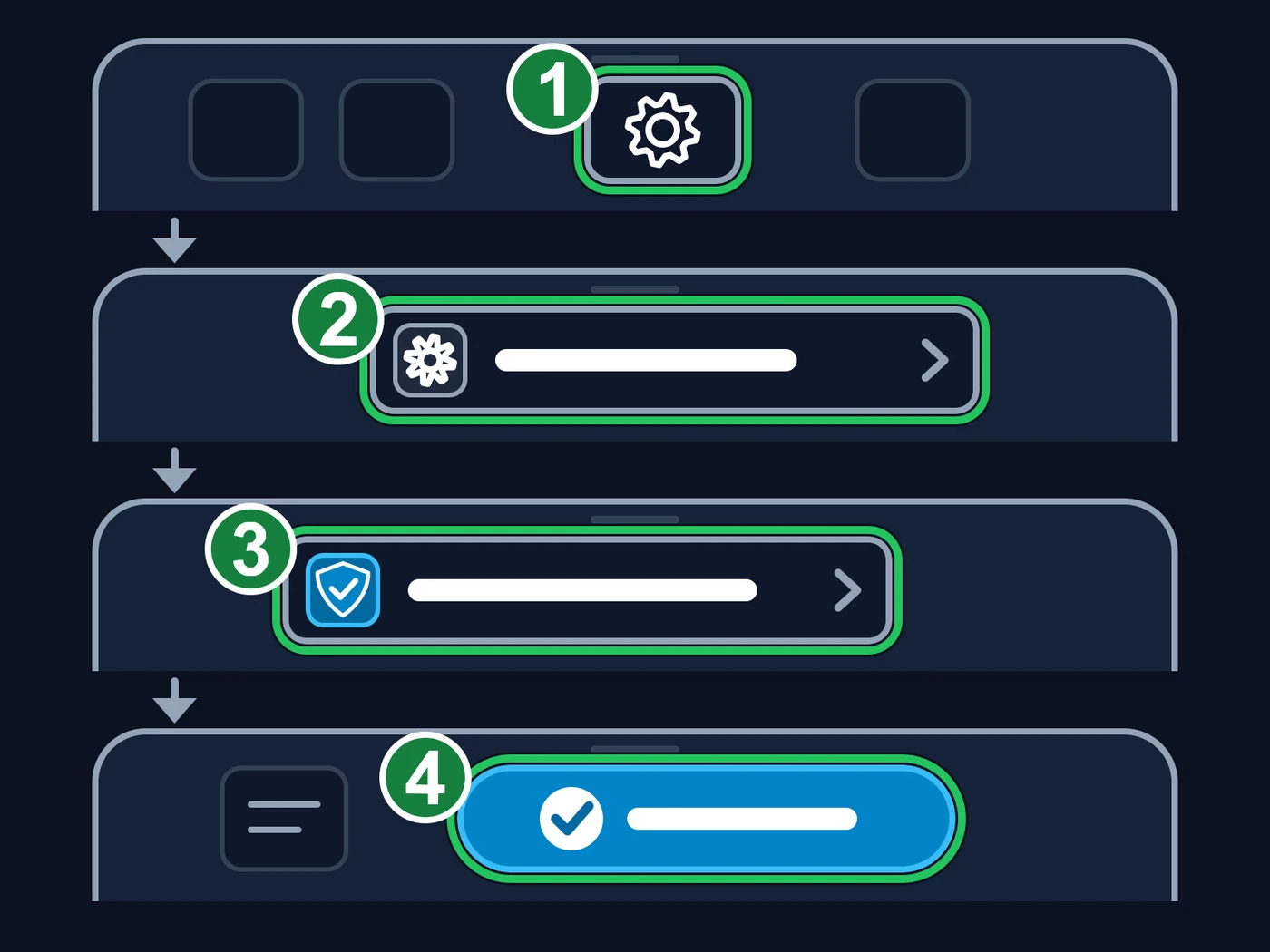
Ilustração, não as telas reais: os nomes e a posição dos botões mudam de uma versão do iOS para outra, mas a ordem é esta. 1 — Abra «Ajustes» (a engrenagem). 2 — Toque em «Geral». 3 — Toque em «VPN e Gerenciamento de Dispositivo». 4 — Toque no nome da sua conta Apple e, depois, em «Confiar» (no iOS 18 ou mais novo, «Allow & Restart»). Os números e as marcas verdes foram acrescentados à imagem. No iOS 16 ou mais novo, ligue o Modo de Desenvolvedor
Abra Ajustes → Privacidade e Segurança, role até o fim e ligue «Modo de Desenvolvedor». O iPhone reinicia. Quando ele voltar, confirme em «Ativar» e digite o código.
Dica: No iOS 15 este passo não existe.
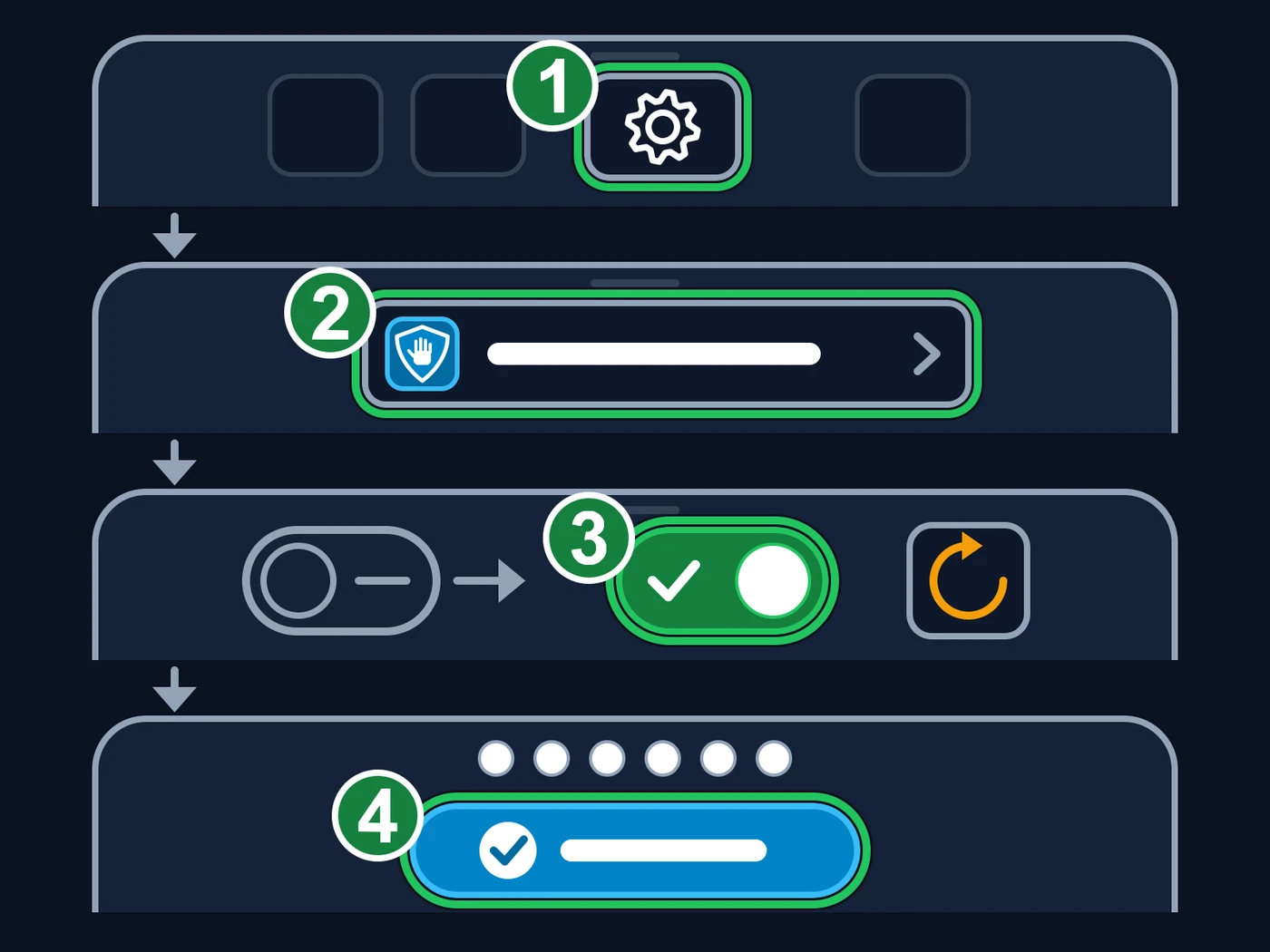
Ilustração, não as telas reais: os nomes e a posição dos botões mudam de uma versão do iOS para outra, mas a ordem é esta. 1 — Abra «Ajustes» (a engrenagem). 2 — Toque em «Privacidade e Segurança» (o escudo com a mão) e role até o fim. 3 — Ligue «Modo de Desenvolvedor»: o interruptor fica verde e o iPhone reinicia (a seta circular). 4 — Quando ele voltar, toque em «Ativar» e digite o código do iPhone (os seis pontos). Os números e as marcas verdes foram acrescentados à imagem.
Fase 5 de 6
Abrir o app
No iPhone
Abra o EXPandaCelular e aceite o acesso à rede local
Na primeira vez, o iPhone pergunta se o app pode achar aparelhos na rede local. Toque em «OK»: sem isso o app não encontra o carro. Depois, entre com a sua conta Google quando o app pedir: sem a conta, ele mostra só a tela de entrada e nada da EXPanda funciona.
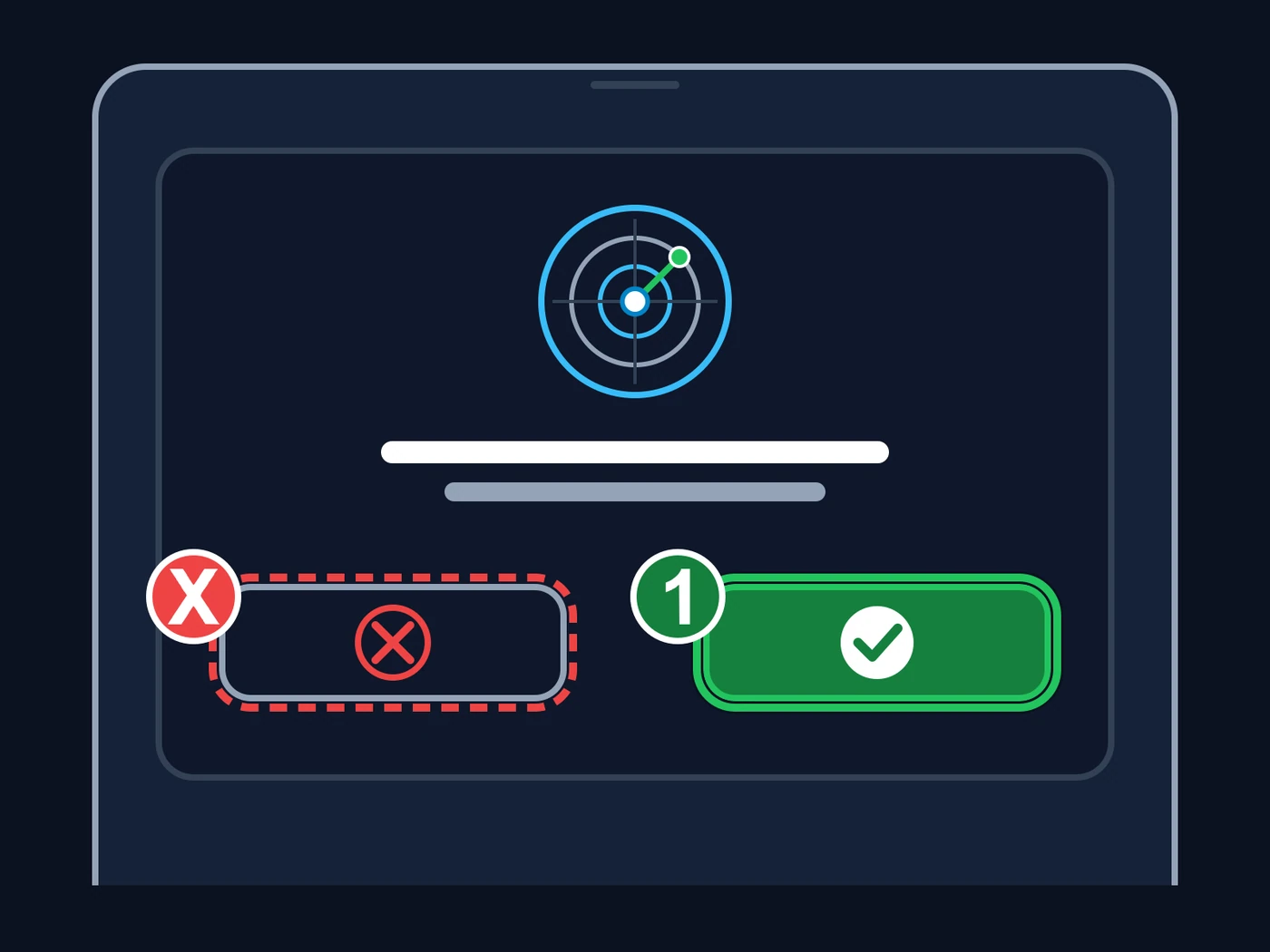
Ilustração, não a tela real: na primeira vez, o iPhone pergunta se o app pode achar aparelhos na rede local (o radar). 1 — «OK» (o botão verde, com o visto): toque nele; sem isso o app não encontra o carro. X vermelho: o botão «Não permitir»; não toque nele. Se tocou sem querer, no iPhone abra Ajustes → Privacidade e Segurança → Rede Local e ligue o EXPandaCelular. O X, o número e a marca verde foram acrescentados à imagem.
Fase 6 de 6
Renovar a cada 7 dias
No computador
Renove à mão: ligue o iPhone ao computador e instale o mesmo arquivo de novo
Antes de os 7 dias vencerem (ou quando o app parar de abrir), repita a fase 3: mesmo computador, mesmo arquivo EXPandaCelular.ipa, mesmo Apple ID, e clique em «Start» (marca 4 da figura). O app é reassinado e ganha mais 7 dias. Ao lado do campo do Apple ID, a lista mostra quantos identificadores a conta ainda pode criar («App IDs Remaining»).
Dica: Não precisa apagar o app do iPhone antes de renovar.
1 — O iPhone ligado pelo cabo aparece nesta lista (na figura nenhum estava ligado). 2 — O Apple ID da conta; na figura está coberto por uma tarja preta. 3 — Arraste o arquivo EXPandaCelular.ipa para este quadrado. 4 — «Start» inicia a instalação; na figura está cinza porque não há iPhone ligado. As outras tarjas pretas cobrem o nome e o identificador de um arquivo de teste que estava carregado. É a versão 0.70.1 do Sideloadly, em inglês. Os números e as marcas verdes foram acrescentados à imagem. Opcional: deixe o Sideloadly renovar sozinho
O Sideloadly tem uma renovação automática, que o site oficial dele descreve: com o programa aberto no computador e o iPhone ao alcance (no cabo, ou na mesma rede Wi-Fi com a sincronização por Wi-Fi ligada no iTunes ou no Finder), ele renova o app antes de os 7 dias vencerem. A EXPanda ainda não testou essa opção: não dependa só dela e, se o app parar de abrir, renove à mão como no passo anterior.
Quando sair versão nova, baixe o arquivo de novo e repita a fase 3
Instalar por cima atualiza o app.
Se der erro
O Sideloadly não mostra o iPhone na lista.
Confira o cabo (use um que transfira dados), confirme que o iPhone está com a tela ligada e confiou no computador, e que o iTunes é o do site da Apple. No Windows, se o iPhone ainda não aparecer, reinstale o iTunes pelo botão da fase 1.
Aparece um erro de limite de apps ou de identificadores (App IDs).
A conta gratuita permite 3 apps ao mesmo tempo e 10 identificadores por semana. Apague um app instalado assim (segure o ícone → «Remover app») ou espere alguns dias. Se faltarem só identificadores, abra «Advanced Options» na janela do Sideloadly e ligue «Remove App Extensions (PlugIns)»: o app ocupa menos identificadores (e, neste caminho, o espelhamento da tela já não funciona).
O app abre e fecha na hora, ou diz que o desenvolvedor não é confiável.
Refaça a fase 4 (Ajustes → Geral → VPN e Gerenciamento de Dispositivo → Confiar) e confira se o Modo de Desenvolvedor está ligado.
O app parou de abrir depois de uns dias.
Passaram os 7 dias da assinatura. Ligue o iPhone ao computador e instale o arquivo de novo (fase 6).
O espelhamento da tela do iPhone para o carro não funciona.
É esperado neste caminho: o Sideloadly refaz a assinatura e a extensão do espelhamento não roda. Para ter o espelhamento, use o SideStore.
O app abre só na tela de entrada, pedindo a conta.
É o esperado até entrar: sem a conta, nada da EXPanda funciona. Toque em «Entrar com o Google» e use a mesma conta do site da EXPanda. Se já entrou e a tela volta, confira a internet do celular e tente de novo.
Pronto? Agora instale a central no carro
Com o app aberto, volte ao guia da central e siga do passo 4. Aviso honesto: a instalação da central pelo iPhone ainda está em validação. Se o app não achar o carro, faça só o passo 4 com um celular Android.
Ir para o passo 4 do guia